7 privacy-instellingen die iedereen direct moet aanpassen
Inleiding: Waarom Privacy-instellingen Cruciaal Zijn
Als je net als ik bent, heb je waarschijnlijk nooit echt stilgestaan bij de privacy-instellingen op je apparaten en online accounts. Maar na enkele recente incidenten en een groeiend bewustzijn over datalekken, realiseerde ik me hoe belangrijk het is om deze instellingen te controleren en aan te passen. In dit artikel deel ik mijn persoonlijke ervaringen en geef ik praktische tips over zeven privacy-instellingen die je direct zou moeten aanpassen om je persoonlijke gegevens te beschermen.
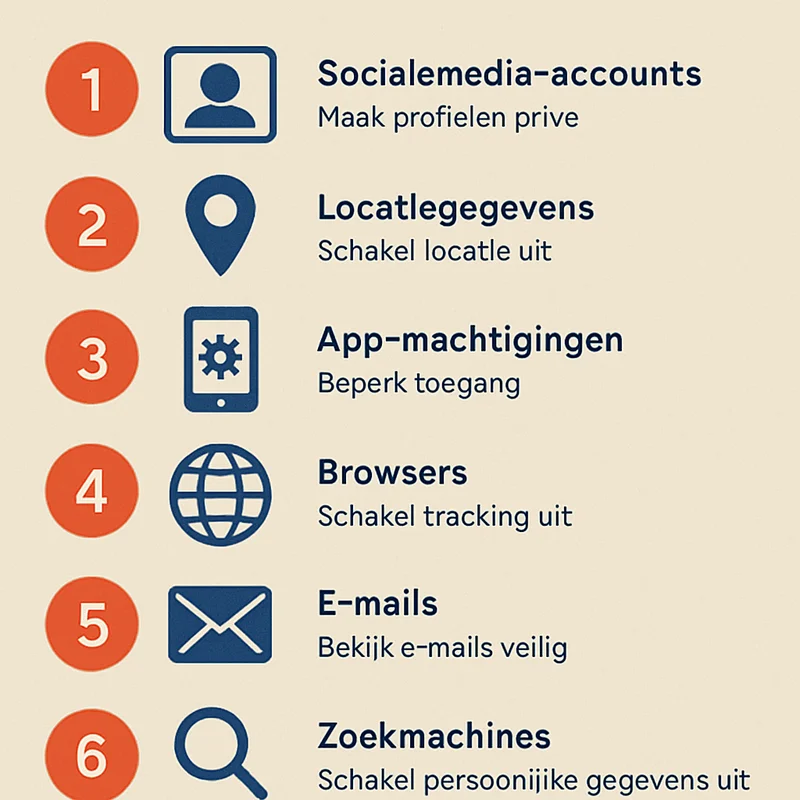
1. Beperk Toegang tot Je Locatiegegevens
Waarom Locatieprivacy Essentieel Is
Je locatie is een van de meest persoonlijke gegevens die je kunt delen. Apps en websites kunnen je locatie gebruiken om gepersonaliseerde advertenties te tonen, maar ook om je gedrag te volgen. Ik ontdekte dat veel apps standaard toegang hebben tot mijn locatie, zelfs wanneer dat niet nodig is voor hun functionaliteit.
Hoe Je Locatie-instellingen Aanpast
Op mijn iPhone ging ik naar 'Instellingen' > 'Privacy' > 'Locatievoorzieningen'. Hier zag ik een lijst van apps met de optie om de toegang tot mijn locatie in te schakelen of uit te schakelen. Ik koos ervoor om alleen essentiële apps, zoals navigatie-apps, toegang te geven tot mijn locatie en de rest uit te schakelen. Dit gaf me meteen een gevoel van controle over mijn privacy.
2. Beheer App-machtigingen Grondig
Waarom App-machtigingen Belangrijk Zijn
Apps vragen vaak om toegang tot functies op je telefoon die niet noodzakelijk zijn voor hun werking. Zo vroeg een fitness-app toegang tot mijn contacten en foto's, wat ik vreemd vond. Door deze machtigingen te beheren, kun je voorkomen dat apps meer gegevens verzamelen dan nodig is.
Hoe Je App-machtigingen Wijzigt
Op mijn Android-apparaat ging ik naar 'Instellingen' > 'Apps' > 'App-machtigingen'. Hier kon ik per app zien welke machtigingen waren verleend en deze indien nodig intrekken. Het was een eye-opener om te zien hoeveel apps toegang hadden tot mijn camera en microfoon zonder dat ik het me realiseerde.
3. Zet Advertentiepersonalisatie Uit
Waarom Gepersonaliseerde Advertenties een Risico Zijn
Gepersonaliseerde advertenties zijn gebaseerd op je online gedrag en persoonlijke gegevens. Hoewel ze soms relevant kunnen zijn, kunnen ze ook je privacy schenden door je activiteiten te volgen zonder je expliciete toestemming. Ik merkte dat ik vaak advertenties kreeg die te nauwkeurig waren, wat me ongemakkelijk maakte.
Hoe Je Advertentiepersonalisatie Uitschakelt
Op mijn Facebook-account ging ik naar 'Instellingen' > 'Advertenties' > 'Advertentievoorkeuren'. Hier kon ik de optie 'Advertentiepersonalisatie' uitschakelen. Dit zorgde ervoor dat advertenties minder relevant waren, maar ook minder indringend.
4. Beperk Gegevensdeling met Derden
Waarom Gegevensdeling Risico's Met Zich Meebrengt
Veel bedrijven delen je gegevens met derden voor marketingdoeleinden. Dit kan leiden tot ongewenste benaderingen en verhoogt het risico op datalekken. Ik ontdekte dat mijn internetprovider mijn gegevens deelde met partners voor gerichte advertenties, wat ik niet prettig vond.
Hoe Je Gegevensdeling Beperkt
Bij mijn internetprovider ging ik naar 'Mijn Ziggo' > 'Gegevens' > 'Privacy' > 'Privacyinstellingen'. Hier kon ik de optie 'Klantinformatie gebruiken' uitschakelen, zodat mijn gegevens niet meer werden gedeeld met derden voor marketingdoeleinden. Het was een eenvoudige stap die mijn privacy aanzienlijk verbeterde. ([community.vodafoneziggo.nl](https://community.vodafoneziggo.nl/t5/Abonnement/Ziggo-marketing-instellingen-aanpassen/td-p/1244447?utm_source=openai))
5. Beveilig Je Wachtwoorden en Gebruik Twee-factor Authenticatie
Waarom Sterke Wachtwoorden Essentieel Zijn
Een zwak wachtwoord is een van de grootste beveiligingsrisico's. Ik realiseerde me dat ik vaak dezelfde wachtwoorden gebruikte voor meerdere accounts, wat gevaarlijk is. Het gebruik van unieke, sterke wachtwoorden voor elk account is cruciaal om je gegevens te beschermen.
Hoe Je Twee-factor Authenticatie Inschakelt
Op mijn Google-account ging ik naar 'Beveiliging' > 'Twee-stapsverificatie'. Hier volgde ik de stappen om mijn account extra te beveiligen met een tweede verificatiemethode, zoals een sms-code of authenticator-app. Dit voegde een extra laag beveiliging toe aan mijn account. ([support.microsoft.com](https://support.microsoft.com/nl-nl/windows/privacyinstellingen-wijzigen-in-windows-55466b7b-14de-c230-3ece-6b75557c5227?utm_source=openai))
6. Controleer en Beperk Gegevensverzameling door Apps
Waarom Gegevensverzameling een Probleem Kan Zijn
Apps verzamelen vaak meer gegevens dan nodig is voor hun werking. Ik ontdekte dat sommige apps toegang hadden tot mijn contacten, foto's en locatie, zelfs als dat niet relevant was voor hun functionaliteit. Dit verhoogt het risico op misbruik van je gegevens.
Hoe Je Gegevensverzameling Beperkt
Op mijn Huawei-apparaat ging ik naar 'Instellingen' > 'Privacycentrum'. Hier kon ik zien welke apps welke gegevens verzamelden en deze indien nodig beperken. Het was verhelderend om te zien welke apps toegang hadden tot mijn persoonlijke informatie. ([consumer.huawei.com](https://consumer.huawei.com/be/support/content/nl-nl15947854/?utm_source=openai))
7. Beveilig Je Apparaten met Sterke Vergrendelingen
Waarom Apparatenbeveiliging Belangrijk Is
Een onbeveiligd apparaat is een potentieel toegangspunt voor onbevoegden. Ik merkte dat ik mijn telefoon vaak ontgrendelde met een eenvoudige pincode, wat gemakkelijk te raden was. Het instellen van een sterkere vergrendeling is essentieel om je gegevens te beschermen.
Hoe Je Apparatenbeveiliging Versterkt
Op mijn Samsung Galaxy S26 Ultra ging ik naar 'Instellingen' > 'Biometrie en beveiliging' > 'Schermvergrendeling'. Hier koos ik voor een complexere pincode en activeerde ik de vingerafdrukscanner voor extra beveiliging. Daarnaast ontdekte ik de 'Privacy display'-functie, die het scherm afschermt tegen zijwaarts zicht, wat handig is in openbare ruimtes. ([samsung.com](https://www.samsung.com/nl/support/mobile-devices/how-to-use-privacy-display-on-the-samsung-galaxy-s26-ultra/?utm_source=openai))
Conclusie: Jouw Privacy, Jouw Verantwoordelijkheid
Het aanpassen van deze zeven privacy-instellingen heeft mijn gevoel van veiligheid en controle over mijn persoonlijke gegevens aanzienlijk vergroot. Hoewel het tijd en moeite kost om deze instellingen te doorlopen, is het de investering meer dan waard. Ik raad je aan om deze stappen te volgen en je privacy serieus te nemen. Onthoud: jouw privacy is jouw verantwoordelijkheid, en met de juiste instellingen kun je jezelf beschermen tegen ongewenste inbreuken.