VPN instellen op je telefoon stap voor stap
Waarom een VPN op je telefoon essentieel is in 2026
In 2026 is het internet een onmiskenbaar onderdeel van ons dagelijks leven. Van bankieren tot het streamen van je favoriete series, we zijn constant online. Maar met deze digitale verbondenheid komen ook risico's. Cybercriminelen worden steeds slimmer, en openbare wifi-netwerken zijn vaak onveilig. Daarom is het gebruik van een VPN (Virtual Private Network) op je telefoon geen luxe meer, maar een noodzaak.
Wat is een VPN?
Een VPN creëert een beveiligde en versleutelde verbinding tussen jouw apparaat en het internet. Hierdoor wordt je online activiteit afgeschermd van nieuwsgierige blikken, zoals hackers of zelfs je internetprovider. Dit is vooral belangrijk wanneer je gebruikmaakt van openbare wifi-netwerken, die vaak slecht beveiligd zijn.
Stap 1: Kies de juiste VPN-provider
Voordat je een VPN op je telefoon installeert, is het belangrijk om een betrouwbare provider te kiezen. Er zijn talloze VPN-diensten beschikbaar, maar niet allemaal bieden ze dezelfde kwaliteit. Let bij je keuze op:
- Beveiligingsprotocollen: Zorg ervoor dat de VPN gebruikmaakt van sterke encryptieprotocollen, zoals OpenVPN of WireGuard.
- Snelheid: Een VPN kan je internetsnelheid beïnvloeden. Kies een provider die snelle servers aanbiedt.
- Serverlocaties: Hoe meer serverlocaties, hoe beter je toegang hebt tot content uit verschillende regio's.
- Privacybeleid: Controleer of de provider een strikt no-logs beleid hanteert, zodat je activiteiten niet worden opgeslagen.
Stap 2: Abonneer je op de gekozen VPN-dienst
Na het kiezen van een provider, ga je naar hun officiële website en meld je je aan voor een abonnement. Veel VPN-diensten bieden verschillende prijsplannen aan, afhankelijk van de duur van je abonnement. Soms zijn er ook gratis proefperiodes beschikbaar, zodat je de service kunt uitproberen voordat je een beslissing neemt.
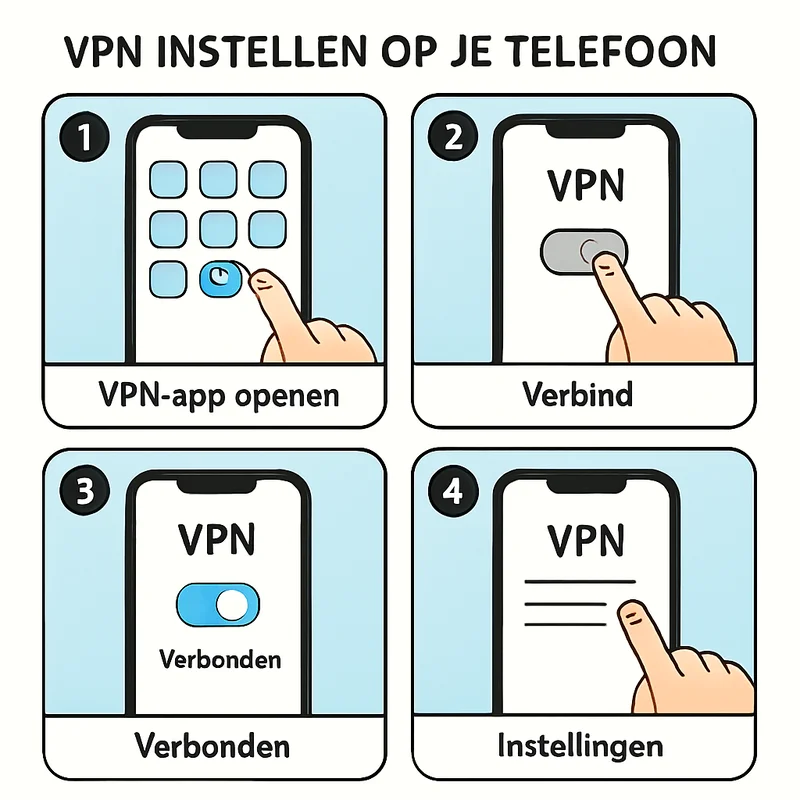
Stap 3: Download en installeer de VPN-app op je telefoon
De meeste VPN-providers hebben een eigen app voor zowel Android- als iOS-apparaten. Volg deze stappen:
- Ga naar de officiële app store: Open de Google Play Store op Android of de App Store op iOS.
- Zoek naar de VPN-app: Typ de naam van je gekozen VPN-provider in de zoekbalk.
- Download en installeer: Tik op 'Installeren' of 'Krijg' om de app te downloaden en te installeren.
Stap 4: Log in op de VPN-app
Na installatie open je de app en log je in met de accountgegevens die je tijdens de aanmelding hebt aangemaakt. Als je nog geen account hebt, bieden de meeste apps de mogelijkheid om direct binnen de app een account aan te maken.
Stap 5: Verbind met een server
Eenmaal ingelogd, kun je een serverlocatie kiezen. Veel VPN-apps hebben een functie voor 'Snel verbinden', die automatisch de snelst beschikbare server selecteert. Als je specifieke content wilt bekijken die alleen in een bepaald land beschikbaar is, kies dan een server in dat land.
Stap 6: Controleer je verbinding
Het is belangrijk om te verifiëren of je VPN-verbinding actief is. De meeste apps tonen een duidelijk symbool of melding wanneer je verbonden bent. Daarnaast kun je je IP-adres controleren via websites zoals [whatismyip.com](https://www.whatismyip.com/) om te zien of het overeenkomt met de gekozen serverlocatie.
Veelvoorkomende problemen en oplossingen
Hoewel het instellen van een VPN doorgaans eenvoudig is, kunnen zich soms problemen voordoen. Hier zijn enkele veelvoorkomende issues en hoe je ze kunt oplossen:
1. Verbinding wordt vaak verbroken
Sommige gebruikers ervaren dat de VPN-verbinding regelmatig wordt verbroken, vooral op Android-apparaten. Dit kan te maken hebben met batterijoptimalisatie-instellingen die de VPN-app in de achtergrond afsluiten. Om dit te voorkomen:
- Controleer batterijoptimalisatie-instellingen: Ga naar Instellingen > Batterij > Batterijoptimalisatie en zorg ervoor dat de VPN-app niet wordt geoptimaliseerd.
- Voeg de app toe aan de lijst met uitzonderingen: In de instellingen van de VPN-app zelf kun je vaak een optie vinden om de app uit te sluiten van batterijoptimalisatie.
2. Geen internetverbinding na het verbinden met de VPN
Als je geen internettoegang hebt nadat je verbinding hebt gemaakt met de VPN, kan dit te maken hebben met netwerkconfiguraties of conflicten met andere apps. Probeer het volgende:
- Start je apparaat opnieuw op: Soms kan een eenvoudige herstart het probleem oplossen.
- Controleer op conflicterende apps: Andere beveiligings- of netwerkapps kunnen interfereren met de VPN. Schakel deze tijdelijk uit om te testen of dit het probleem oplost.
3. Trage internetsnelheid tijdens het gebruik van de VPN
Een lichte vertraging in snelheid is normaal bij het gebruik van een VPN, maar als de snelheid aanzienlijk afneemt, overweeg dan het volgende:
- Verbind met een andere server: Kies een server die dichter bij je fysieke locatie ligt voor betere snelheden.
- Controleer je internetverbinding: Zorg ervoor dat je basisinternetverbinding snel genoeg is zonder VPN.
Veiligheidstips bij het gebruik van een VPN
Hoewel een VPN je online activiteiten beschermt, zijn er aanvullende stappen die je kunt nemen om je veiligheid te vergroten:
- Gebruik sterke wachtwoorden: Zorg ervoor dat je wachtwoorden uniek en complex zijn voor al je accounts.
- Schakel tweefactorauthenticatie in: Voeg een extra beveiligingslaag toe aan je accounts waar mogelijk.
- Wees voorzichtig met openbare wifi: Zelfs met een VPN kunnen openbare netwerken risico's met zich meebrengen. Vermijd het uitvoeren van gevoelige transacties op dergelijke netwerken.
Conclusie
Het instellen van een VPN op je telefoon is een eenvoudige en effectieve manier om je online privacy en veiligheid te waarborgen. Door de bovenstaande stappen te volgen en bewust om te gaan met je digitale gewoonten, kun je met een gerust hart het internet gebruiken, waar je ook bent.